Docker简介
一、Docker简介#
1. 介绍#
Docker是一种运行于Linux和Windows上的软件,用于创建、管理和编排容器。
Linux容器(Linux Containers)属于一个轻量级的应用程序隔离机制。允许将单个操作系统管理的资源划分到孤立的组中,以更好的在孤立组之间平衡有冲突的资源使用需求。
它与虚拟化相比,不需要指令级模拟,也不需要即使编译。所占用空间又比虚拟机等程序占用资源少的多。
2. 优点#
- 敏捷度高,轻量级,启动快,部署快。
- 可移植、适应性强:应用程序和底层环境解耦
- docker images 的版本控制
3. 原理#
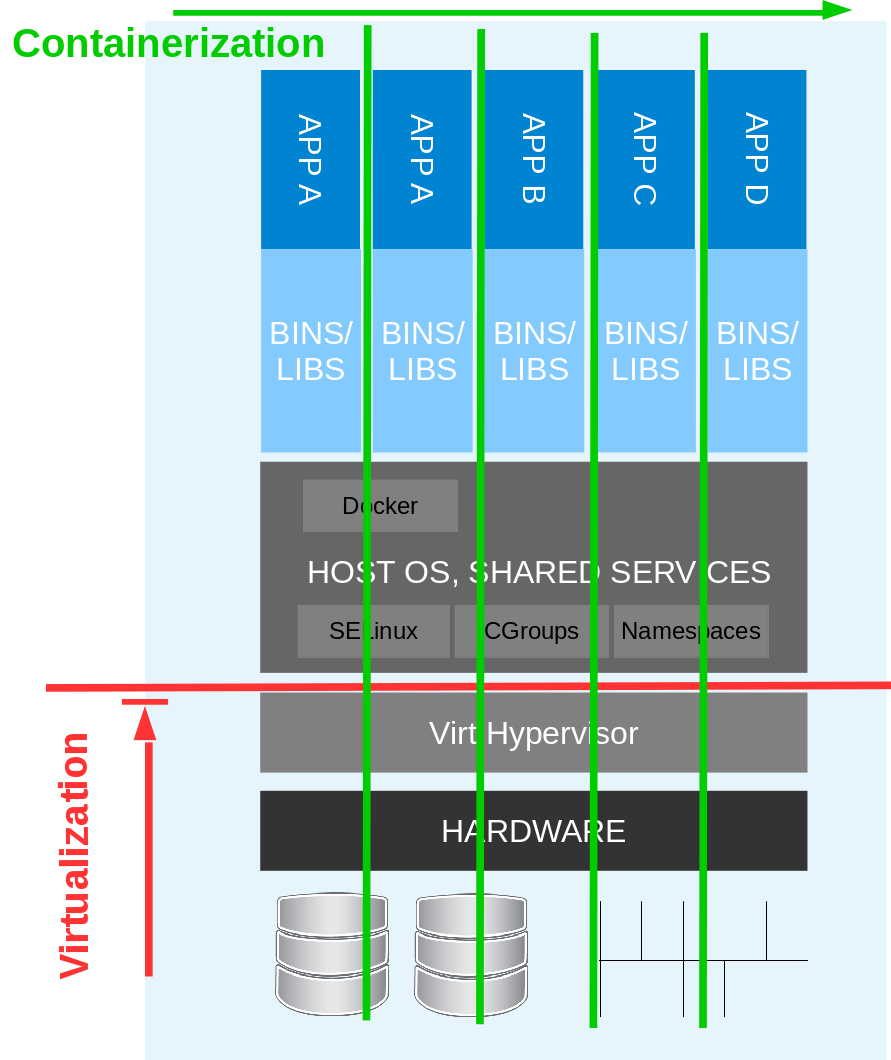
Linux 容器是通过 kernel 中三个主要部件得以实现的 :
名称空间
资源控制
SELinux 安全控制
(1)命名空间(namespace)#
命名空间是 Linux 内核提供的一种隔离机制,它可以把不同进程的资源隔离开。Docker 使用命名空间来实现容器的资源隔离。每个容器运行时都在一个独立的命名空间中
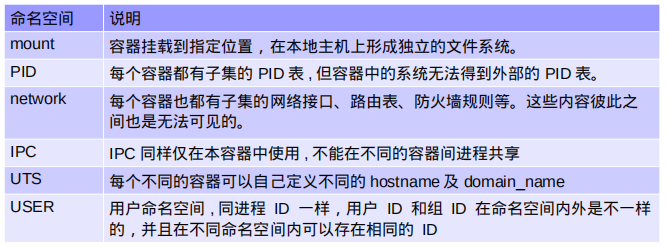
| 命名空间 | 作用 | 介绍 |
|---|---|---|
| PID | 隔离进程 ID | 每个容器有自己的进程 ID 空间,容器内的进程无法看到其他容器的进程。 |
| NET | 隔离网络栈 | 每个容器有自己的网络接口、IP 地址和路由表,网络流量相互隔离。 |
| IPC | 隔离进程间通信 | 每个容器有自己的消息队列、信号量和共享内存,确保数据独立性。 |
| UTS | 隔离主机名和域名 | 每个容器可以拥有自己的主机名和域名,不影响宿主机或其他容器。 |
| MNT | 隔离文件系统挂载点 | 每个容器有自己的文件系统视图,允许挂载不同的存储介质和目录。 |
| USER | 隔离用户和用户组 | 每个容器有自己的用户和用户组映射,提高安全性。 |
(2)资源限制(Cgroups)#
控制组(Cgroups)是 Linux 内核提供的另一种技术,用于限制和管理进程的资源使用。Docker 使用控制组来对容器的 CPU、内存、磁盘和网络带宽等资源进行限制,确保容器不会超过分配的资源,从而避免资源争用。
- CPU 限制:限制容器使用的 CPU 时间。
- 内存限制:限制容器使用的内存。
- 磁盘 I/O 限制:限制容器的磁盘读写速度。
- 网络带宽限制:限制容器的网络传输速度
4. 相关名词#
(1)Docker#
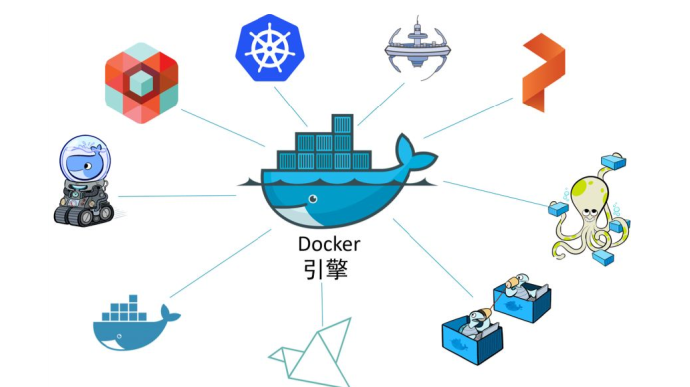
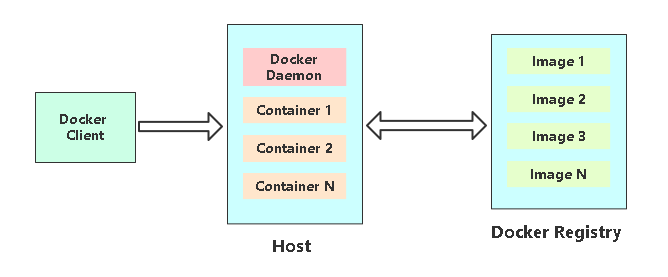
Docker的容器运行时和编排引擎:Docker引擎是用于运行和编排容器的基础设施工具,其他Docker公司或第三方的产品都是围绕Docker引擎进行开发和集成的.
Docker 提供了用户接口、 API 、镜像格式和对Linux 容器管理的工具及命令
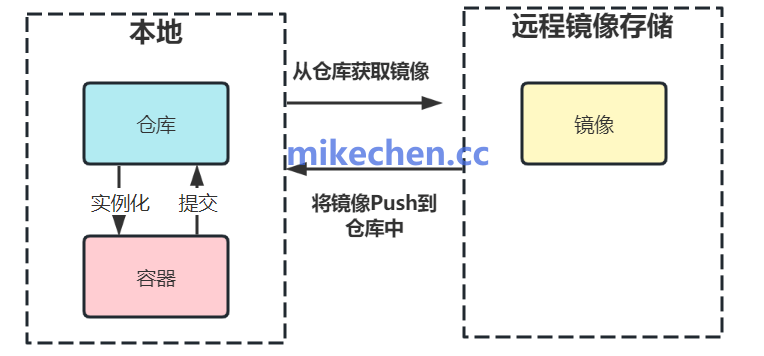
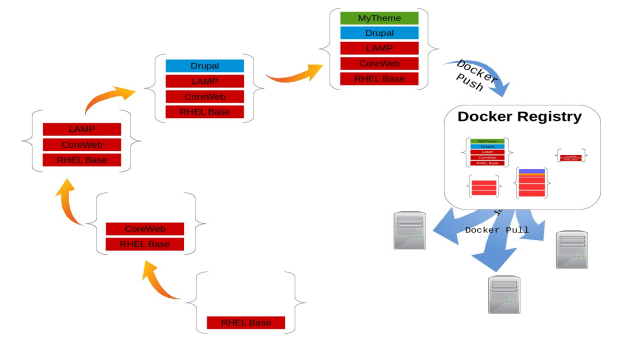
Docker 镜像是一个只读的模板,包含了:运行容器所需的文件系统内容、环境变量、程序配置等。
镜像可以基于其他镜像构建,并且是层叠的,每一层都代表了对原始镜像的修改,镜像可以从 Docker Hub 、或者私有仓库中获取。
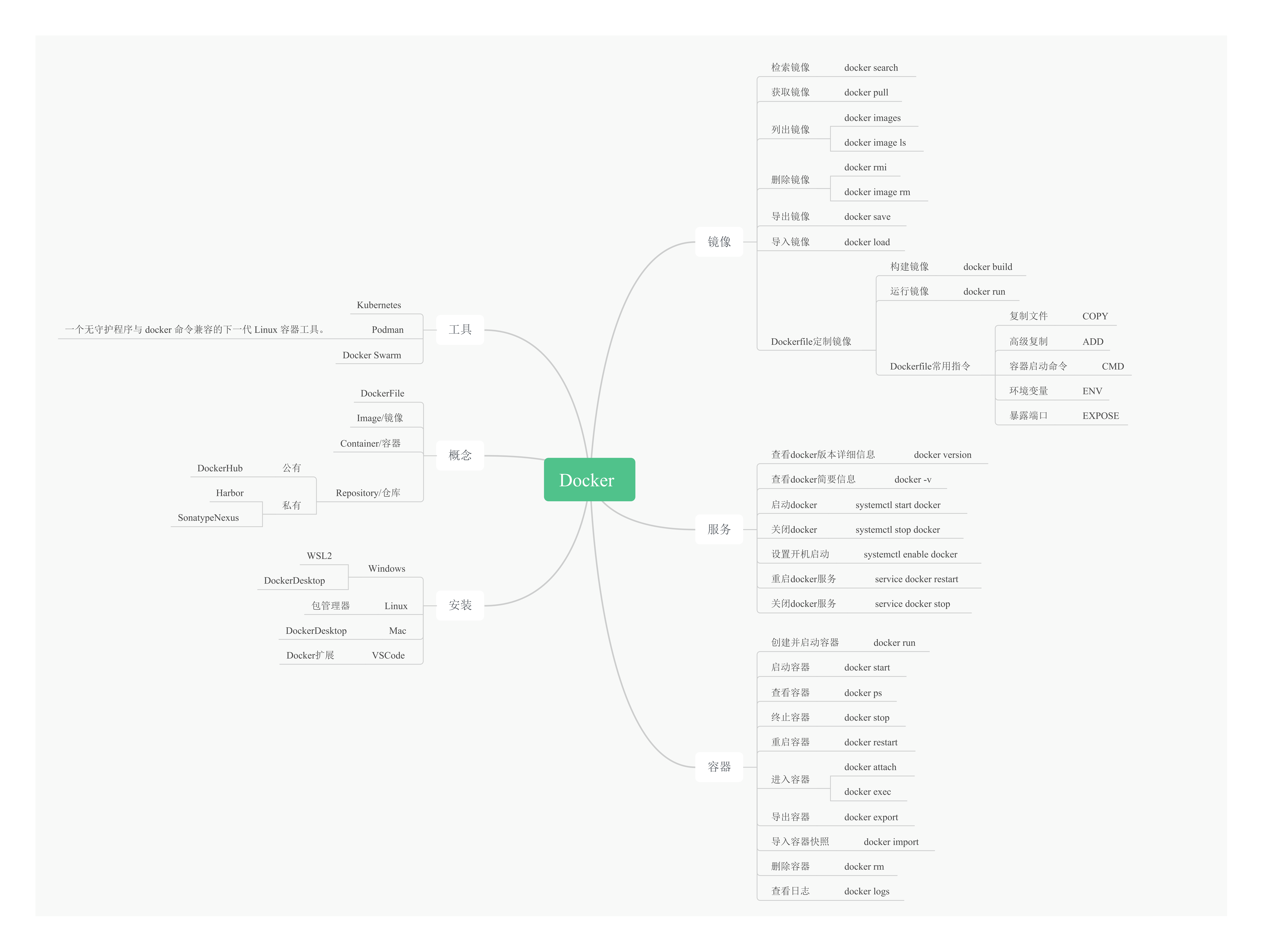
Docker 属于一个标准的 systemd 的服务单元 :docker.service此服务可以通过 systemctl 等命令来进行管理。同时用户可以使用 docker 命令,来对容器进行
管理、配置。镜像一般存储在本地系统的 /var/lib/docker 目录上。但加载或卸载镜像仍然需要使用 docker 命令来完成
(2)Docker images#
Docker 镜像(Docker Image)是 Docker 容器的基础,它是一个包含了应用程序及其运行所需依赖环境的只读文件系统。镜像可以在不同的环境中一致地运行,为容器提供一个可靠的、可重复的运行时环境。
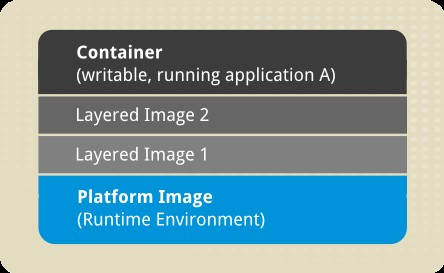
镜像本身是只读的。这意味着镜像不能直接修改,而是通过启动容器并在容器中进行修改(例如写入数据、修改文件系统等)。这些修改是容器的部分,并不会影响镜像的内容。容器运行时会创建一个新的可写层,这个可写层位于镜像的顶层。
(3)Docker container#
容器是镜像的运行时实例。正如从虚拟机模板上启动VM一样,用户也同样可以从单个镜像上启动一个或多个容器。虚拟机和容器最大的区别是容器更快并且更轻量级——与虚拟机运行在完整的操作系统之上相比,容器会共享其所在主机的操作系统/内核
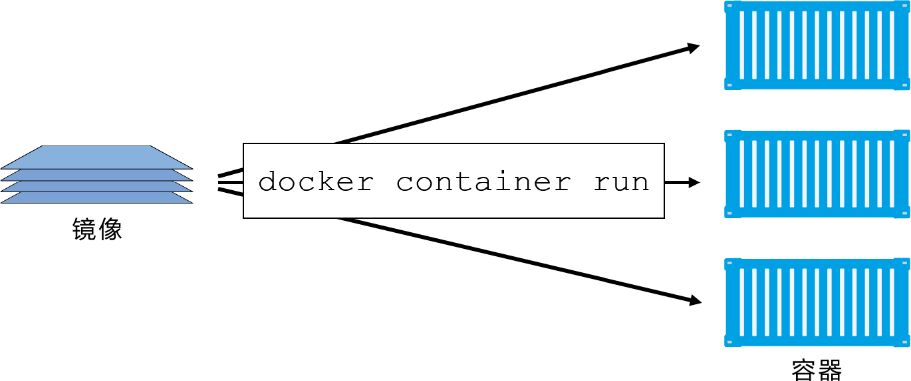
镜像与容器的关系
- 镜像(Image) 是容器的模板,包含了应用程序和所有必要的依赖环境。镜像本身是静态的,存储在 Docker Registry 或本地。
- 容器(Container) 是镜像的运行时实例。容器是一个独立的、可执行的环境,它基于镜像创建,并可以对镜像内容进行修改,但这些修改仅在容器内有效,不会影响镜像本身
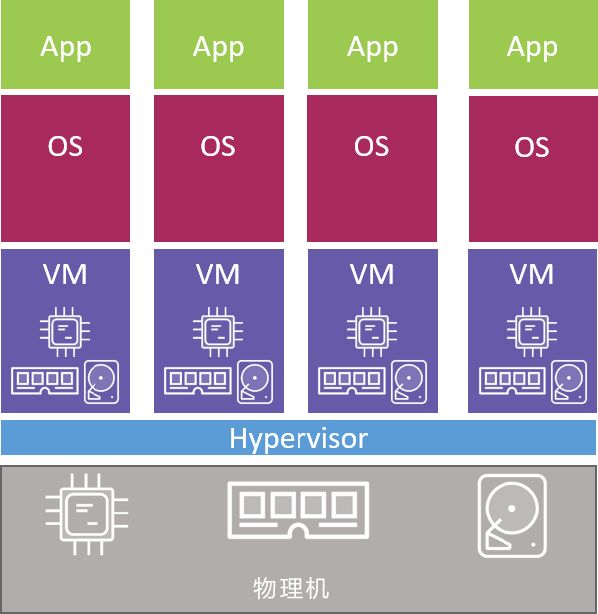
容器和虚拟机的区别
容器和虚拟机都依赖于宿主机才能运行
- 虚拟机:先要开启物理机并启动Hypervisor引导程序占有机器上的全部物理资源(CPU、RAM、存储和NIC),Hypervisor将这些物理资源划分为虚拟资源,并且看起来与真实物理资源完全一致。然后Hypervisor会将这些资源打包进一个叫作虚拟机(VM)的软件结构当中。这样用户就可以使用这些虚拟机,并在其中安装操作系统和应用。前面提到需要在物理机上运行4个应用,所以在Hypervisor之上需要创建4个虚拟机并安装4个操作系统,然后安装4个应用
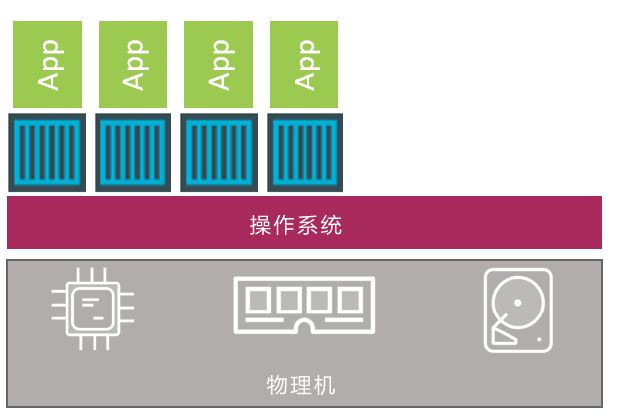
- 容器:Docker中可以选择Linux,或者内核支持内核中的容器原语的新版本Windows。与虚拟机模型相同,OS也占用了全部硬件资源。在OS层之上,需要安装容器引擎(如Docker)。容器引擎可以获取系统资源 ,比如进程树、文件系统以及网络栈,接着将资源分割为安全的互相隔离的资源结构,称之为容器。每个容器看起来就像一个真实的操作系统,在其内部可以运行应用。按照前面的假设,需要在物理机上运行4个应用。因此,需要划分出4个容器并在每个容器中运行一个应用
(4) Docker registry#
基本镜像是一个 tar 的归档文件。在使用docker 时可以手工加载或者通过其他的软件仓库进行下载。
5. Docker的安装#
三种安装方式#
1. yum简单安装#
卸载docker
 sudo yum remove docker \
                  docker-client \
                  docker-client-latest \
                  docker-common \
                  docker-latest \
                  docker-latest-logrotate \
                  docker-logrotate \
                  docker-selinux \
                  docker-engine-selinux \
                  docker-engine
#安装docker依赖
yum install -y yum-utils device-mapper-persistent-data lvm2
#安装镜像仓库
yum-config-manager --add-repo http://mirrors.aliyun.com/docker-ce/linux/centos/docker-ce.repo
#刷新缓存
yum makecache fast
#安装docker-ce
yum -y install docker-ce
#服务启动
systemctl start docker
systemctl enable --now docker
2. 使用本地rpm包安装#
#下载rpm包及依赖
yumdownloader --resolve yum-utils device-mapper-persistent-data lvm2
yumdownloader --resolve yum -y install docker-ce
#本地安装
yum localinstall /path/to/package.rpm -y
#验证
rpm -qa | grep package_name
docker info
docker -v
3. 下载二进制包安装#
Docker[下载地址](Index of linux/static/stable/x86_64/ )
Docker-compose[下载地址](Releases · docker/compose )
下载文件并上传至需要安装的服务器
#解压并复制
tar -zxvf docker-23.0.1.tgz -C /opt/     #注意版本号
cp -p /opt/docker/* /usr/bin
服务注册
vim /usr/lib/systemd/system/docker.service
$ `vim /usr/lib/systemd/system/docker.service`
[Unit]
Description=Docker Application Container Engine
Documentation=http://docs.docker.com
After=network.target docker.socket
[Service]
Type=notify
EnvironmentFile=-/run/flannel/docker
WorkingDirectory=/usr/local/bin
ExecStart=/usr/bin/dockerd \
                -H tcp://0.0.0.0:4243 \
                -H unix:///var/run/docker.sock \
                --selinux-enabled=false \
                --log-opt max-size=1g
ExecReload=/bin/kill -s HUP $MAINPID
# Having non-zero Limit*s causes performance problems due to accounting overhead
# in the kernel. We recommend using cgroups to do container-local accounting.
LimitNOFILE=infinity
LimitNPROC=infinity
LimitCORE=infinity
# Uncomment TasksMax if your systemd version supports it.
# Only systemd 226 and above support this version.
#TasksMax=infinity
TimeoutStartSec=0
# set delegate yes so that systemd does not reset the cgroups of docker containers
Delegate=yes
# kill only the docker process, not all processes in the cgroup
KillMode=process
Restart=on-failure
[Install]
WantedBy=multi-user.target

$ systemctl daemon-reload&&systemctl start docker
$ systemctl enable --now docker
$ docker version